
Labo Photo - Configuration à partir d'un ordinateur Apple Macintosh avec Mac OS X - Fiches pratiques Mac OS X

Nous allons voir ensemble comment configurer sur un ordinateur Apple Macintosh votre nouvelle imprimante Labo-Photo en Wi-Fi.
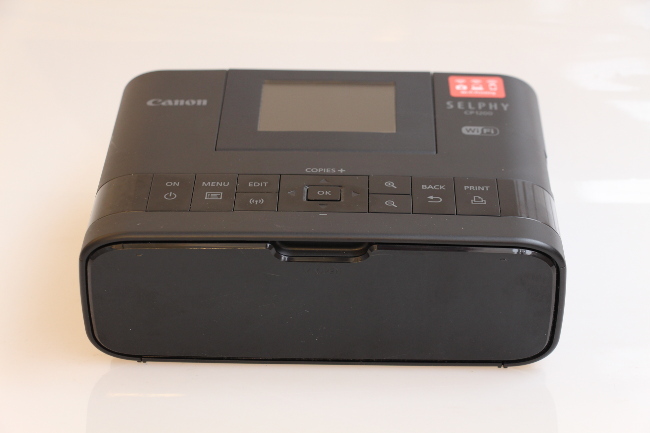
1Mettre le Labo Photo sous tension.
Pour commencer, je maintiens le bouton de démarrage "ON" enfoncé jusqu’à ce que l’écran affiche "SELPHY".
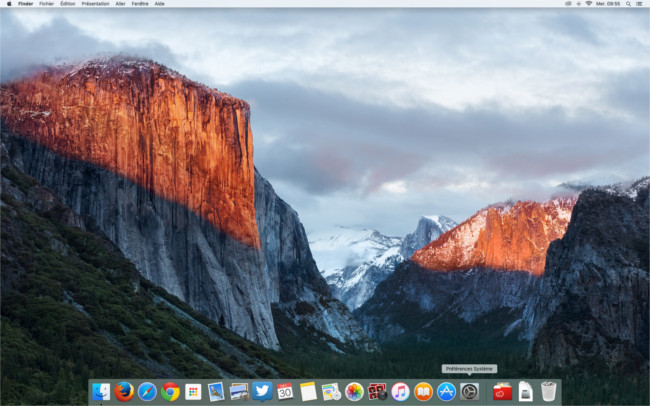
2 Icône "Préférences système".
Sur la page d'accueil, dans la barre des applications située en bas, je clique sur l'icône des préférences système " ".
".
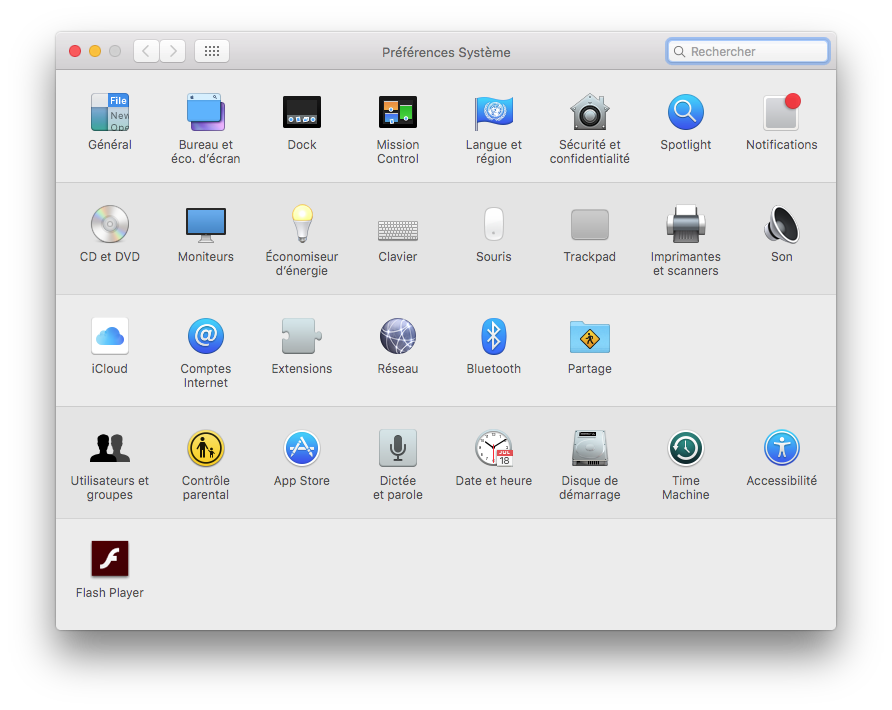
3Accéder au panneau de configuration des imprimantes et scanners.
Me voici dans les préférences systèmes, je vais cliquer sur l'icône "Imprimantes et scanners".
4 Panneau de configuration de l'imprimante.
Je clique sur le bouton  en bas à gauche de la fenêtre pour ajouter et configurer une imprimante.
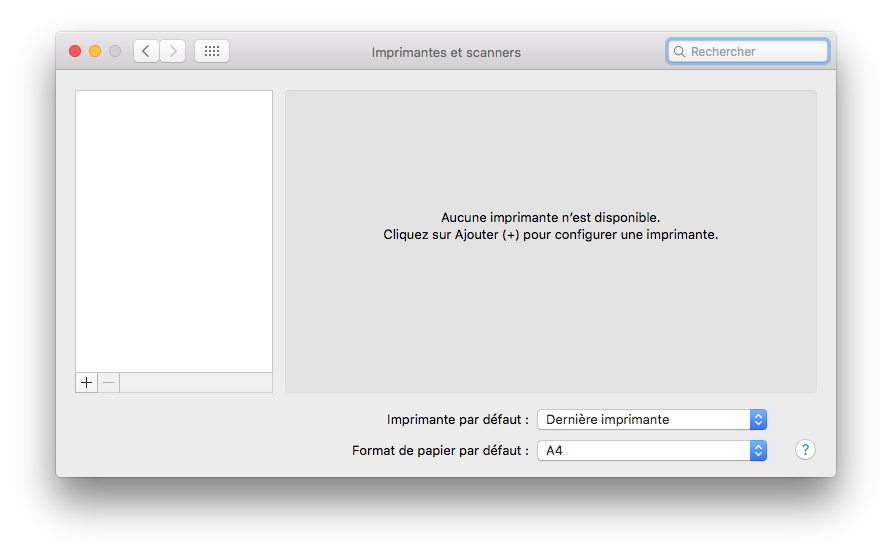
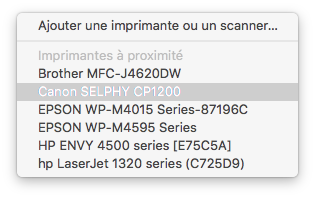
5 Détection de mon imprimante.
Mon ordinateur Apple Macintosh a détecté l'imprimante "Canon-Selphy" puisque je la vois dans la liste des imprimantes. Je clique sur l'imprimante en question.
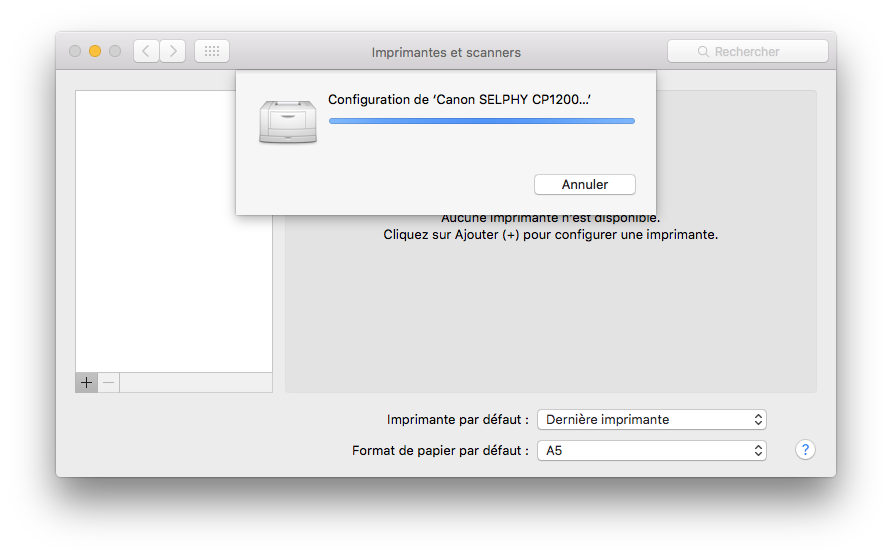
6 Confirmation de la configuration.
La configuration de l'imprimante est en cours, je patiente...
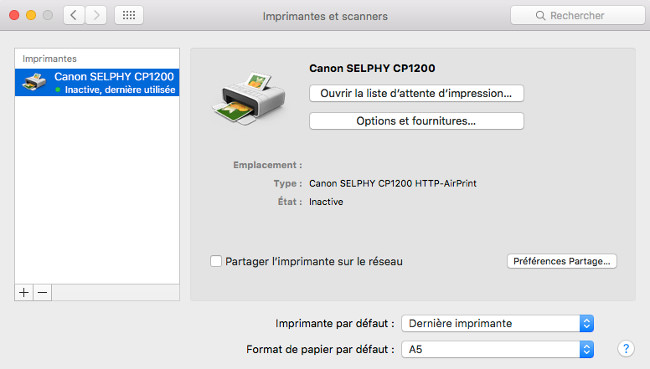
Voici mon imprimante configurée.
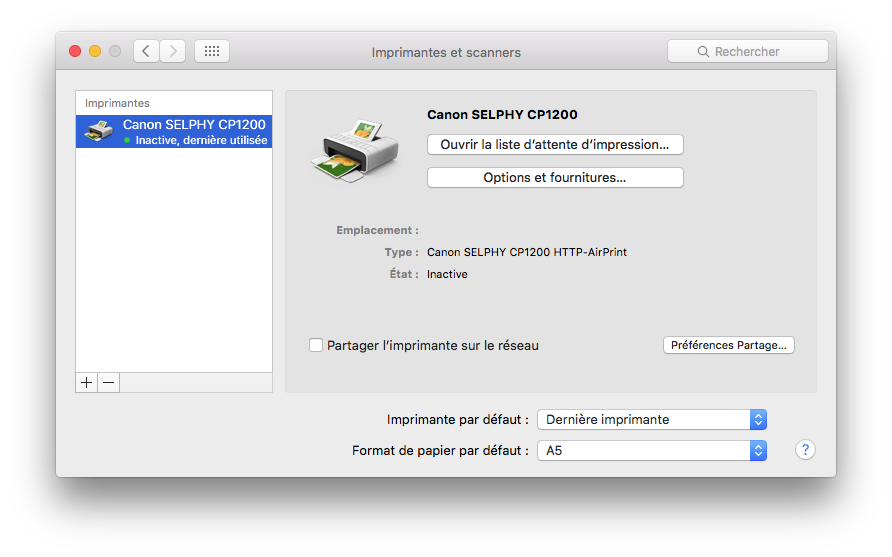
Il ne me reste plus qu'à lancer une impression sur mon imprimante Canon-Selphy !
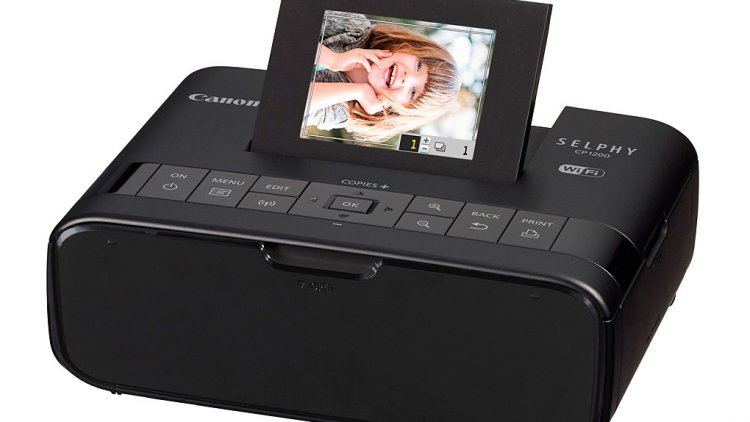
« Labo Photo Ordissimo (Cliquez ici pour avoir plus d'informations) »
 imprimer
 envoyer à un ami