
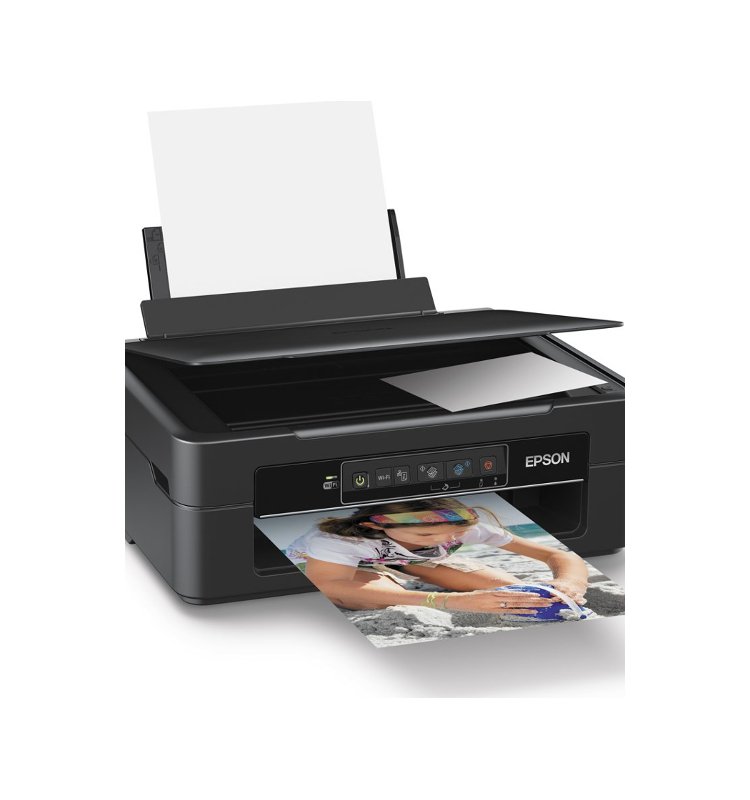
Utiliser l'imprimante Epson XP-235 en wifi - Fiches pratiques Mac OS X, Ordissimo, Windows 10


Nous allons voir étape par étape comment utiliser l'imprimante EPSON XP-235 en wifi.
1Allumage de l'imprimante.
Tout d'abord, j'appuie sur le bouton " " pour allumer mon imprimante.
2Activer le wifi.
a. Trouver le WPS de sa box.
Condition sine qua none : la box (internet) doit prendre en charge le WPS (Wifi Protected Setup).
Voici un tableau permettant de vérifier si une box (internet) prend en charge le WPS (Wifi Protected Setup) :
| Nom de la box (selon le FAI) | Etat de la prise en charge du WPS |
| LiveBox (Orange anciennement Wanadoo ou France Télécom) | WPS OK. |
| Free Box (chez Free) | Freebox a décidé de supprimer la fonction WPS de ses boxs. |
| Neufbox / SFR Box (leneuf et maintenant SFR; club internet) | WPS OK. |
| Alice Box (chez Alice, Tiscali) | Pas de fonction WPS. |
| Darty Box | WPS OK. |
| BBox (Bouygues) | En fonction de la box (les plus récentes l'ont mais certaines ne l'ont pas). |
| Modem Numericable (Noos) | WPS OK. |
| Afone | WPS OK. |
| OVH | WPS OK. |
 si ma box possède un bouton WPS, je suis les instructions suivantes. Dans le cas échéants, je dois connecter mon imprimante grâce au port USB (cf fiche pratique : Comment configurer une imprimante en USB).
b. Connecter l'imprimante à la box.
| J'appuie sur le bouton "  " de mon imprimante EPSON XP-235. " de mon imprimante EPSON XP-235. |
Je reste appuyé sur le bouton " |
 " pour montrer la recherche.
Une fois que le voyant devient vert, cela veut dire que mon imprimante EPSON XP-235 est maintenant connectée à ma box.
3Configuration de l'imprimante sur Ordissimo.
Pour configurer mon imprimante Canon EPSON XP-235 sur mon Ordissimo, je procède comme pour n'importe quelle autre imprimante (cf. Fiche Pratique "Tout savoir sur les imprimantes avec Ordissimo").
Vous savez maintenant configurer votre imprimante EPSON XP-235 en wifi
afin de réaliser vos plus belles impressions !
 imprimer
 envoyer à un ami